안녕하세요~ 이번 블로그는 클로드 시작 과정을 한번 작성해보려고 합니다~
먼저 저는 CLI를 사용하려고 합니다.
윈도우로 사용하기 때문에 cmd를 '관리자 권한'으로 실행 후
curl -fsSL https://claude.ai/install.cmd -o install.cmd && install.cmd && del install.cmd
명령어를 사용해 주면 클로드가 설치됩니다.

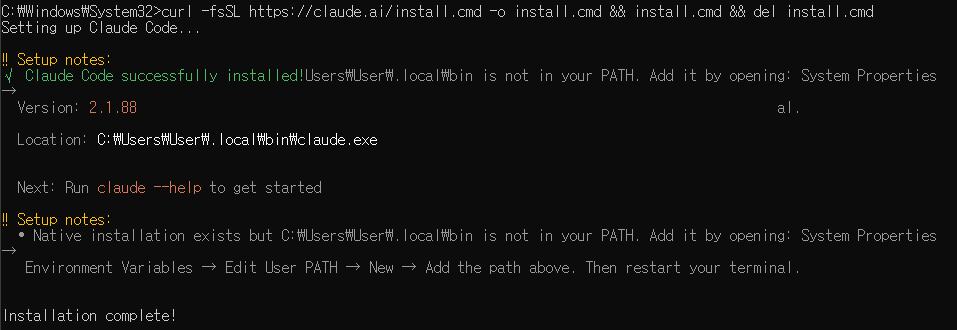
설치 메시지 마지막에 나온 **"PATH에 없다"**는 경고를 해결해야 어디서든 claude를 부를 수 있다. 이 과정을 안 하면 매번 긴 주소를 다 쳐야 하는 번거로움이 있다.
여기서 환경변수 설정 방법 2가지가 있다.
cmd 에서 명령어로 치는 방법과 직접 환경변수 설정을 하는 방법이다.
1. 명령어로 설정하기
powershell -Command "$p=[Environment]::GetEnvironmentVariable('Path','User'); $n=\"$env:USERPROFILE\.local\bin\"; if($p -notlike '*'+$n+'*'){[Environment]::SetEnvironmentVariable('Path',$p+';'+$n,'User')}"
위 명령어를 치면 자동으로 환경변수가 추가된다.
이 방법이 별로라고 생각하면 직접 설정할 수 있다.
2. 직접 환경변수 설정하기
1. Win + S 누르고 "계정의 환경 변수 편집" 검색 후 실행
2. 위쪽 칸(사용자 변수)에서 [Path]라는 항목을 찾아 클릭하고 [편집] 누르기
3. 오른쪽 [새로 만들기] 클릭
4. 아래 주소를 복사해서 붙여 넣기: (주소는 claude 설치된 Location을 참고해 bin까지 복사 후 붙여 넣습니다.)
5. 확인-확인-확인 눌러서 닫기
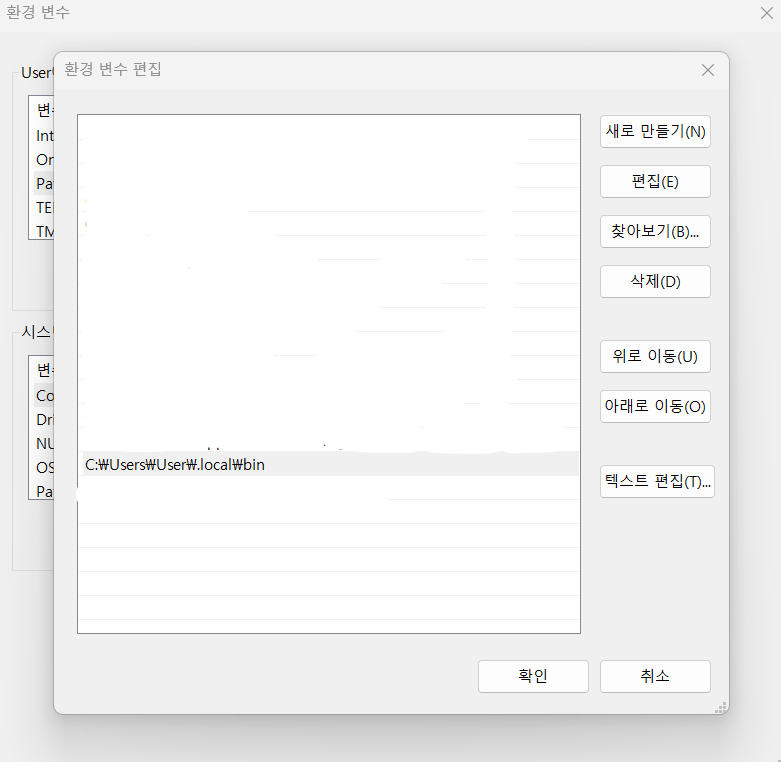
!! 중요: 지금 열려 있는 검은 창(터미널)을 껐다가 다시 켜야 적용됩니다!
이제 사용할 폴더 위치를 정하고 그 위치에 cmd를 켜거나 해당 위치로 이동하여 claude입력


위 사진처럼 로그인 유형 선택 시 사이트로 자동 이동 시켜주거나 주소를 복사해서 접속할 수 있다.

승인 눌러주면 이제 인증 코드를 받을 수 있다.

아래에 인증 코드가 나오는데 해당 코드를 복사하여 cmd에 붙여 넣어주면 로그인 성공!
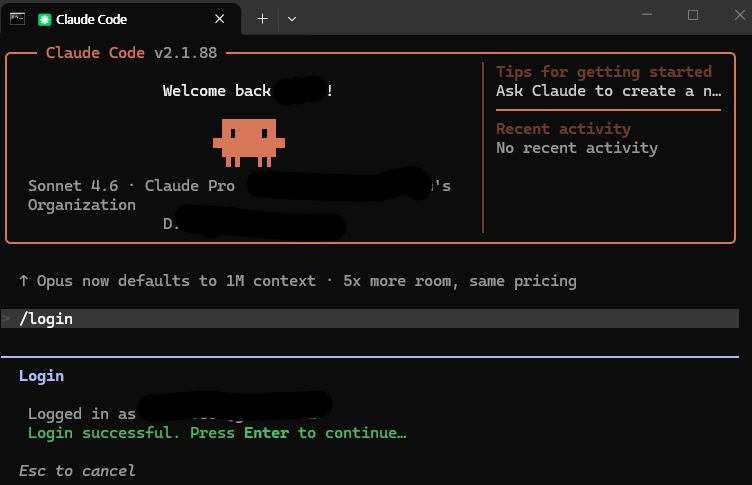
로그인 성공 화면이다~~ (개인정보는 지운 점 참고 부탁드립니다.)
이제 여기서 마음껏 클로드로 개발을 해볼 생각입니다~!
앞으로도 많은 관심 부탁드리며 다음 글에서 봅시다!!
다음은 참고한 공식 문서입니다~
https://code.claude.com/docs/ko/cli-reference
CLI 참조 - Claude Code Docs
Claude Code 명령줄 인터페이스의 완전한 참조로, 명령어와 플래그를 포함합니다.
code.claude.com
'AI' 카테고리의 다른 글
| [Claude] Claude Code 'Plan Mode': 생각은 깊게, 코딩은 가볍게 (0) | 2026.04.04 |
|---|---|
| [Claude] MCP(Model Context Protocol)란? 개념부터 활용 방안까지 정리 (0) | 2026.04.03 |
| [Claude] Claude Code Buddy로 나만의 펫 활성화⭐ (0) | 2026.04.02 |
| [claude] 클로드 사용해보기 (0) | 2026.04.01 |
| 클로드(Claude) 결제 전 필수 확인! Lorka AI 환불 성공!!! (22) | 2026.03.31 |


